Webinar : Le plus gros lancement de l'histoire de la rémunération variable (Mercredi 7 octobre)
S'inscrire
- QuickBooks Online ne permet pas de calculer les commissions en natif : vous pouvez uniquement attribuer des étiquettes aux ventes par commercial (Catégories ou Sites) et devez exporter les données pour calculer les paiements en externe.
- Solution manuelle courante : activer le suivi des classes, créer une classe par commercial, attribuer la classe à chaque transaction de vente, exporter les rapports « Ventes par classe », calculer les commissions dans un tableur, puis enregistrer les provisions (Débit : Charges de commissions / Crédit : Commissions à payer) et les apurer au moment du paiement.
- Limites de la méthode manuelle : très chronophage, source d'erreurs (marquage erroné des transactions), n'offre aucune visibilité en temps réel pour les commerciaux et ne s'adapte pas aux taux échelonnés, aux accélérateurs, aux partages ou aux volumes de transactions élevés.
- Les plateformes de commissions automatisées s’intègrent au CRM et à QuickBooks pour extraire les transactions, appliquer des règles de commission sans code, fournir des tableaux de bord en temps réel aux commerciaux et renvoyer les écritures comptables approuvées vers QuickBooks — réduisant ainsi considérablement les erreurs et le temps consacré à l’administration.
- Choisissez en fonction de vos besoins : le suivi manuel des catégories convient aux très petites équipes avec des plans simples et forfaitaires (1 à 3 commerciaux) ; investissez dans un outil d’automatisation intégré lorsque vous avez besoin d’évolutivité, de plans complexes, de transparence en temps réel et d’une synchronisation précise avec la comptabilité et la paie.
Vous en avez assez de calculer manuellement les commissions sur les ventes et de vous débattre chaque mois avec des feuilles de calcul ? Bien que QuickBooks soit un outil puissant pour votre comptabilité de base, vous avez sans doute constaté qu’il ne dispose pas d’un module intégré permettant de calculer et de gérer automatiquement les commissions sur les ventes. Cela oblige de nombreuses équipes financières et commerciales à se perdre dans un labyrinthe de processus manuels de suivi, de reporting et de paiement, qui sont à la fois chronophages et sources d’erreurs.
La bonne nouvelle, c'est que vous pouvez gérer le suivi des commissions dans QuickBooks, mais cela nécessite de choisir la bonne stratégie. Vous pouvez soit utiliser une solution manuelle avec ses fonctionnalités natives, soit intégrer une plateforme dédiée pour automatiser l'ensemble du processus. Ce guide vous présentera ces deux méthodes, vous aidant ainsi à trouver le flux de travail idéal pour votre entreprise.
Le défi principal : pourquoi QuickBooks ne calcule-t-il pas les commissions de manière native ?
QuickBooks Online (QBO) est avant tout un logiciel de comptabilité. Sa fonction principale est de suivre les recettes, les dépenses, les actifs et les passifs afin de produire des états financiers précis. Il excelle dans l'enregistrement des événements financiers, mais n'a pas été conçu pour être un outil de gestion de la performance commerciale (SPM).
Cela signifie que même si vous pouvez enregistrer une vente et même l'attribuer à un commercial spécifique, QuickBooks ne dispose pas de fonctionnalité native pour :
- Appliquer différents taux de commission en fonction des produits, des marges bénéficiaires ou des objectifs de vente.
- Gérer des structures complexes telles que les commissions à plusieurs niveaux, les accélérateurs ou les primes.
- Fournir aux commerciaux une visibilité en temps réel sur leurs gains potentiels.
- Automatiser le processus de paiement et de rapprochement.
Par conséquent, toute gestion des commissions effectuée uniquement au sein de QuickBooks impliquera une solution manuelle. Explorons la méthode la plus courante.
Méthode 1 : Suivi manuel des commissions à l'aide des fonctionnalités natives de QuickBooks
La solution de contournement la plus couramment utilisée dans QuickBooks consiste à utiliser ses fonctionnalités de suivi des catégories — soit le « Suivi par classe », soit le « Suivi par emplacement » — pour associer chaque transaction à un commercial spécifique. Cela vous permet de générer des rapports sur les ventes par commercial, que vous pouvez ensuite exporter pour calculer les commissions manuellement.
Étape 1 : Activer le suivi des classes ou des emplacements
Tout d’abord, vous devez activer l’une de ces fonctionnalités de suivi dans les paramètres de votre entreprise.
- Cliquez sur l’icône en forme d’engrenage (⚙) dans le coin supérieur droit.
- Sélectionnez Compte et paramètres.
- Accédez à l’onglet Avancé dans le menu de gauche.
- Recherchez la section Catégories et cliquez sur l’icône en forme de crayon pour la modifier.
- Cochez la case Suivre les classes et/ou Suivre les emplacements.
- Cliquez sur Enregistrer, puis sur Terminé.
Choisir entre le suivi des classes et le suivi des emplacements
Bien que vous puissiez utiliser l’une ou l’autre de ces fonctionnalités, le suivi des classes est généralement le meilleur choix pour suivre les commerciaux. Le suivi des emplacements est conçu pour les entreprises disposant de plusieurs magasins physiques, bureaux ou régions. Si vous utilisez déjà les emplacements à cette fin, leur utilisation pour les commerciaux peut compliquer vos rapports. Les classes sont plus flexibles et peuvent être utilisées pour segmenter votre entreprise comme vous le souhaitez, ce qui les rend idéales pour les commerciaux, les services ou les gammes de services.
| Fonctionnalité | Meilleur cas d'utilisation | Pourquoi cela fonctionne (ou non) pour les commissions |
|---|---|---|
Suivi des catégories | Commerciaux, services, gammes de produits, divisions commerciales. | Recommandé. Très flexible et n'interfère pas avec les rapports géographiques. Vous pouvez créer une « classe » pour chaque commercial. |
Suivi des emplacements | Emplacements physiques de l'entreprise, différents magasins, bureaux régionaux. | Non recommandé. L'utilisation de cette option pour les commerciaux peut entraîner des rapports financiers confus si vous disposez également d'emplacements physiques distincts. |
Étape 2 : Configurer vos commerciaux en tant que classes
Une fois le suivi des classes activé, vous devez créer une classe pour chaque membre de votre équipe commerciale.
- Revenez à l'icône en forme d'engrenage (⚙) et sélectionnez Toutes les listes.
- Choisissez Classes.
- Cliquez sur Nouveau en haut à droite.
- Saisissez le nom du commercial comme nom de classe (par exemple, « Jane Smith »).
- Cliquez sur Enregistrer. Répétez cette opération pour chaque commercial.
Étape 3 : Attribuez les ventes aux commerciaux pour chaque transaction
Il s'agit de la partie la plus critique — et la plus manuelle — du processus. Chaque fois que vous créez une transaction commerciale (comme une facture ou un ticket de caisse), vous devez l'attribuer au bon commercial à l'aide du menu déroulant Catégorie qui apparaît désormais sur le formulaire.
C'est à cette étape que la plupart des erreurs se produisent. Si la personne qui saisit les factures oublie de sélectionner une classe ou choisit la mauvaise, vos données de vente seront inexactes, ce qui entraînera des calculs de commission erronés et des litiges.
Avertissement : les risques liés à la saisie manuelle des données
Le recours à l'attribution manuelle de catégories pour chaque transaction représente un risque opérationnel important. À mesure que votre équipe s'agrandit et que le volume de transactions augmente, le risque d'erreur humaine s'accroît considérablement. Ce processus manuel constitue souvent le premier goulot d'étranglement qui pousse les entreprises à adopter une solution automatisée.
Étape 4 : Générer des rapports pour consulter les ventes par commercial
Après avoir soigneusement classé les transactions, vous pouvez générer des rapports pour consulter le total des ventes de chaque commercial. Les deux rapports les plus utiles sont les suivants :
- Résumé des ventes par catégorie : ce rapport indique le total des ventes attribuées à chaque catégorie (commercial).
- Compte de résultat par catégorie : ce rapport offre une vue plus détaillée, incluant les revenus et les coûts associés pour chaque catégorie, ce qui peut être utile si vous calculez les commissions sur la base de la marge brute.
Pour générer un rapport, il suffit de saisir son nom dans la barre de recherche en haut du menu de navigation et de le sélectionner parmi les résultats. Vous pouvez ensuite définir la plage de dates pour consulter les chiffres de vente correspondant à la période de commission.
Étape 5 : Calculer et enregistrer manuellement le paiement des commissions
Le rapport de QuickBooks ne vous donne que le montant total des ventes. Le calcul proprement dit doit être effectué en dehors du logiciel, généralement dans un tableur.
- Exporter le rapport : Exportez votre rapport « Résumé des ventes par catégorie » vers Excel ou Google Sheets.
- Appliquez les taux de commission : Dans votre feuille de calcul, créez des formules pour appliquer le taux de commission correct à chaque vendeur. C'est là que vous gérerez toute complexité telle que les taux échelonnés ou les primes. L'utilisation d'un modèle de commission sur les ventes prédéfini peut vous aider à structurer ce processus.
- Enregistrez la dépense dans QuickBooks : Une fois que vous disposez du montant final de la commission pour chaque personne, vous devez créer une écriture comptable dans QuickBooks pour enregistrer la dépense et le passif.
Exemple d'écriture comptable pour la comptabilisation des commissions :
Débit : Charges de commissions (compte de charges) - 2 500 €
Crédit : Commissions à payer (compte de passif à court terme) - 2 500 €
Cette écriture comptabilise la charge au cours de la période où elle a été engagée (mars) et crée un passif dans votre bilan, indiquant que vous devez cette somme.
- Payer la commission : Lorsque vous payez la commission, vous émettez un chèque, effectuez un paiement de facture ou l'intégrez dans la paie. Cette opération permet de régler la dette.
Exemple d'écriture comptable pour enregistrer un paiement :
Débit : Commissions à payer - 2 500 €
Crédit : Compte bancaire - 2 500 €
Limites de la méthode manuelle avec QuickBooks
Si la méthode de suivi par catégorie constitue un bon point de départ pour les très petites équipes ayant des plans de commission simples, ses limites apparaissent rapidement :
- Très manuelle et chronophage : le processus implique de nombreuses étapes manuelles, de la saisie des données pour chaque transaction aux calculs sur des feuilles de calcul externes, en passant par les écritures comptables.
- Sujette aux erreurs humaines : une seule erreur dans l'attribution d'une catégorie peut entraîner des paiements erronés et démotiver les commerciaux.
- Manque de transparence : Les commerciaux n'ont aucune visibilité sur leurs revenus tant que les calculs ne sont pas terminés, ce qui crée un décalage entre la performance et la rémunération.
- Non évolutive : Cette méthode est ingérable pour les équipes en pleine croissance, les plans de commission complexes à plusieurs niveaux ou les entreprises ayant besoin d'analyses détaillées.
Si ces défis vous semblent familiers, il est temps d'envisager une approche plus performante.
Méthode 2 : Automatiser le suivi des commissions avec une plateforme intégrée
La solution moderne au défi du suivi des commissions consiste à utiliser une plateforme dédiée à la gestion des commissions qui s'intègre directement à QuickBooks. Ces plateformes agissent comme une couche intermédiaire puissante, extrayant les données de vos sources de vérité (comme un CRM), effectuant automatiquement des calculs complexes, puis renvoyant les données comptables finalisées vers QuickBooks.
En tant que leader de l'automatisation des commissions, nous avons conçu notre plateforme chez Qobra pour éliminer le travail manuel et les risques associés aux méthodes basées sur des feuilles de calcul ou aux méthodes natives de QuickBooks.
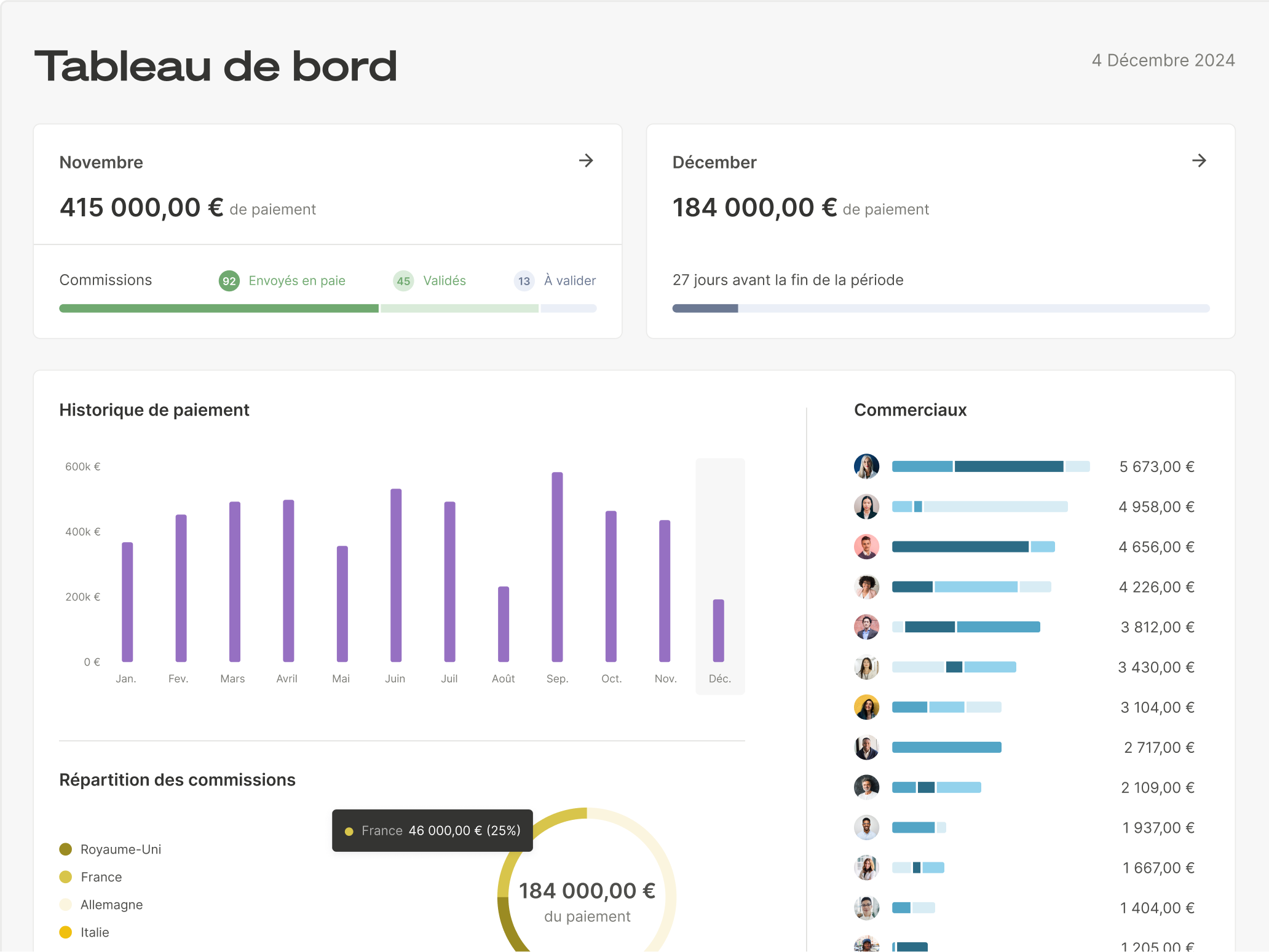
Comment fonctionne un logiciel de gestion automatisée des commissions
Les plateformes automatisées transforment radicalement la manière dont vous gérez les commissions en connectant l'ensemble de votre pile technologique de marketing et de finance.
- Intégration transparente des données : au lieu d'une saisie manuelle, le logiciel se connecte directement à votre CRM (par exemple, Salesforce, HubSpot) et à d'autres sources de données. Il récupère automatiquement en temps réel les transactions conclues, les montants des contrats et toute autre donnée pertinente. Cela garantit que la base de vos calculs est toujours précise et à jour.
- Moteur de calcul flexible sans code : Oubliez les formules complexes des tableurs. Grâce à un générateur de règles visuel et sans code, vous pouvez configurer n’importe quel plan de commission imaginable, des simples pourcentages aux niveaux à plusieurs paliers, en passant par les accélérateurs, les primes et les bonus. Le moteur recalcule instantanément les gains dès que de nouvelles données arrivent.
- Tableaux de bord en temps réel pour les équipes commerciales : C'est une véritable révolution en matière de motivation. Les commerciaux disposent d'un tableau de bord personnalisé où ils peuvent consulter leurs commissions actuelles, suivre leur progression par rapport aux quotas et même simuler leurs gains futurs à partir de leur pipeline. Cette transparence transforme la rémunération en un puissant facteur de motivation au quotidien.
- Validation et comptabilité rationalisées : Une fois les commissions calculées, les responsables financiers et commerciaux peuvent les examiner, les ajuster et les approuver via un workflow structuré. La plateforme génère ensuite les écritures comptables précises nécessaires, qui peuvent être automatiquement synchronisées avec QuickBooks, garantissant ainsi que vos registres financiers sont toujours exacts, sans aucune saisie manuelle.
Conseil d'expert : le pouvoir d'une source unique de vérité
Le principal avantage d'une plateforme automatisée réside dans la création d'une source unique de vérité pour les données relatives aux commissions. Lorsque les équipes commerciales, financières et la direction consultent toutes les mêmes données en temps réel, les litiges disparaissent, la confiance s'accroît et chacun peut se concentrer sur les performances plutôt que de remettre en question les chiffres. Il s'agit là d'un facteur clé lors du choix d'un logiciel de gestion des commissions.
Choisir la bonne solution de suivi des commissions pour QuickBooks
Comment déterminer s'il vaut mieux conserver la méthode manuelle de QuickBooks ou passer à une plateforme automatisée ? Ce choix dépend de la taille de votre équipe, de la complexité de votre système de rémunération et de vos objectifs stratégiques.
| Facteur | Méthode manuelle QuickBooks | Plateforme automatisée (par ex. Qobra) |
|---|---|---|
Taille de l'équipe | Idéal pour 1 à 3 commerciaux. Devient ingérable au-delà de ce nombre. | Idéal pour les équipes de 3 personnes ou plus. Conçu pour évoluer avec votre entreprise. |
Complexité du plan | Convient uniquement aux plans de commission simples et forfaitaires. | Gère tous les niveaux de complexité : paliers, accélérateurs, primes, SPIFF, répartitions. |
Précision et erreurs | Risque élevé d'erreur humaine lors de la saisie des données et des calculs. | Réduction de plus de 95 % des erreurs grâce à l'automatisation et à l'intégration des données. |
Temps passé | Jours par mois pour que les services financiers/opérations effectuent les calculs et la validation. | Heures par mois. Libère votre équipe pour qu'elle se consacre à des tâches plus stratégiques. |
Motivation des commerciaux | Faible. Les commerciaux n'ont pas de visibilité en temps réel sur leurs revenus. | Élevée. Les tableaux de bord en temps réel offrent transparence et motivation. |
Rapports et analyses | Rapports de vente basiques nécessitant une analyse externe. | Informations approfondies sur les performances commerciales, les coûts de commission et l'efficacité des plans. |
Pour les entreprises qui ont dépassé le stade des tableurs et des solutions manuelles de contournement avec QuickBooks, investir dans une solution automatisée offre un retour sur investissement considérable en permettant de gagner un temps précieux et d'améliorer les performances commerciales.
Si QuickBooks reste la pierre angulaire de votre comptabilité, il ne doit pas constituer un frein à la gestion des rémunérations commerciales. En tirant parti de ses fonctionnalités natives pour un suivi de base ou en l'intégrant à une plateforme spécialisée pour une automatisation complète, vous pouvez mettre en place un processus de commissionnement précis, efficace et motivant pour l'ensemble de votre équipe.

FAQ
QuickBooks peut-il calculer automatiquement les commissions sur les ventes ?
Non, QuickBooks Online ne dispose pas d'une fonctionnalité native permettant de calculer automatiquement les commissions sur les ventes en fonction de taux ou de règles. Il permet uniquement de suivre le total des ventes réalisées par un commercial (à l'aide des catégories ou des sites), qui doit ensuite être exporté pour être calculé manuellement.
Quelle est la meilleure façon de payer les commissions depuis QuickBooks ?
Pour les employés, les commissions doivent être versées via QuickBooks Payroll afin de garantir que les retenues d'impôt sur le revenu, de sécurité sociale et de Medicare sont correctement gérées. Pour les entrepreneurs indépendants, vous pouvez les payer en créant une facture et en utilisant la fonctionnalité « Payer les factures » ou en émettant un chèque, en affectant la dépense à votre compte « Dépenses de commission ».
Comment gérer les ajustements de commissions ou les récupérations dans QuickBooks ?
Les ajustements de commissions ou les récupérations nécessitent une écriture comptable manuelle. Pour contre-passer une commission précédemment comptabilisée, vous devez créer une écriture qui débite le compte « Commissions à payer » et crédite le compte « Dépenses de commissions ». Cela réduit à la fois le passif et la dépense comptabilisés dans vos livres. Assurez-vous d'avoir une politique de récupération claire dans votre contrat de commission de vente.
Le suivi par catégorie ou le suivi par site est-il préférable pour les commerciaux ?
Le suivi par catégorie est presque toujours la meilleure option. Il est plus flexible et conçu pour les segments d'activité non physiques tels que les services ou, dans ce cas, les commerciaux individuels. Le suivi par site doit être réservé à son usage prévu : le suivi des données financières pour différents sites physiques de l'entreprise. L'utiliser pour les commerciaux peut compromettre l'intégrité de vos rapports géographiques.